VPN
Alle studerende kan benytte AU-ACCESS VPN adgang. Det er altså ikke nødvendigt at kontakte IT-supporten for at få tildelt adgang.
Når du er på AU-ACCESS VPN har du adgang til de samme services, som hvis du var på Eduroam på campus.
For at kunne logge på VPN skal din AU-konto være tilknyttet totrinsbekræftelse (MFA).
Hvis din konto ikke er tilknyttet totrinsbekræftelsen, kan du finde en guide til opsætningen af totrinsbekræftelse her
Du skal logge ind med au[AUID]@uni.au.dk - ex [email protected] - som brugernavn.
Sådan installerer du VPN klienten på PC eller Mac
Sådan installerer du VPN klienten på PC eller Mac
VPN klient til Windows:
1. Klik på linket Windows Cisco Secure Client . Du kan blive mødt af Totrinsbekræftelse for at kunne logge ind på siden.
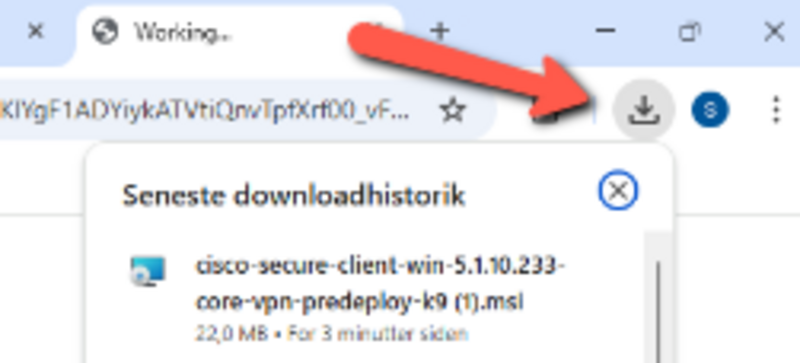
2. I øverste højre hjørne klikker du på download ikonet og efterfølgende klik på Cisco Secure Mappen
3. Vælg kun det øverste modul “Core & AnyConnect VPN”

4. Følg installations vejledningen på skærmen.
5. Når installationen er færdig, kan du åbne din VPN klient ved at søge på "Cisco Secure Client"
Har du brug for at installere klienten til en Windows (Arm64) version, kan denne downloades fra software.au.dk
VPN klient til MacOS
1. Klik på linket MacOS Cisco Secure Client
2. Åbn den downloadede pakke og følg installations vejledningen på skærmen. Du skal kun markere det øverste modul “Core & AnyConnect VPN” som vist på billedet ovenstående.
3. Når installationen er færdig, kan du åbne din VPN klient ved at søge på "Cisco Secure Client"
Sådan logger du på VPN fra din PC
Sådan logger du på VPN fra din PC
For at kunne logge på VPN skal Cisco AnyConnect klienten være installeret. Se vejledning ovenfor hvordan du installerer denne på din computer.
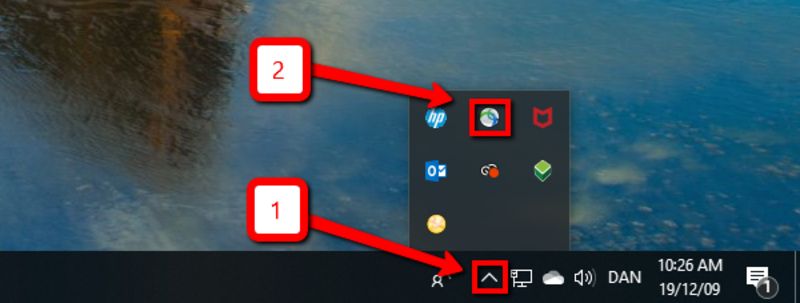
1. Klik på den lille pil i menu baren i nederste højre hjørne.
2. Klik på Cisco AnyConnect ikonet
Hvis du ikke kan få øje på ikonet, så prøv at søg på "Cisco Secure Client" i din windows start søge menu
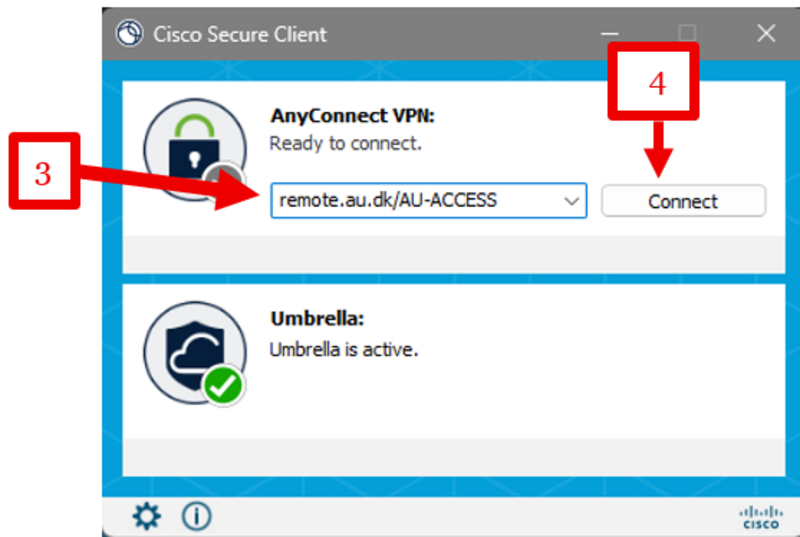
3. I feltet skriver du "remote.au.dk/AU-ACCESS"
4. Klik på "Connect"
5. MFA (Totrinsbekræftelse) Pop-up vil dukke op. Indtast dit AU ID efterfulgt af @uni.au.dk.
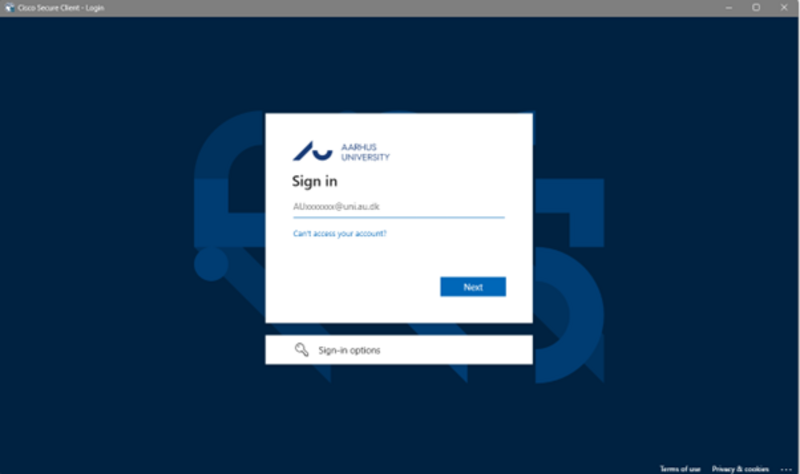
6. Indtast paswordet du bruger til at logge på mitstudie.au.dk
7. Vælg din MFA (Totrinsbekræftelses) metode og følg instuktionerne på skærmen for totrinsbekræftelses authentificering.
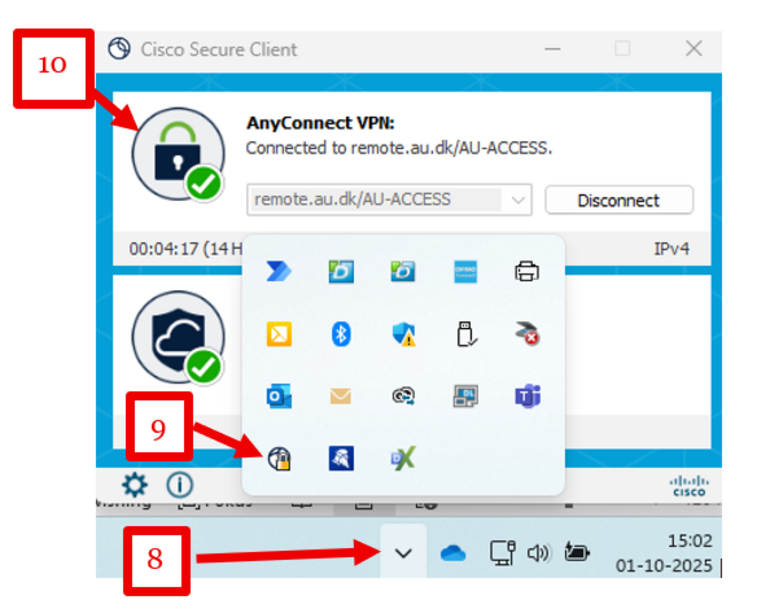
8. Du kan nu tjekke, om du er logget på VPN ved at klikke på pilen i den lille menu bar i nederste højre hjørne af din skærm.
9. Klik på Cisco AnyConnect ikonet
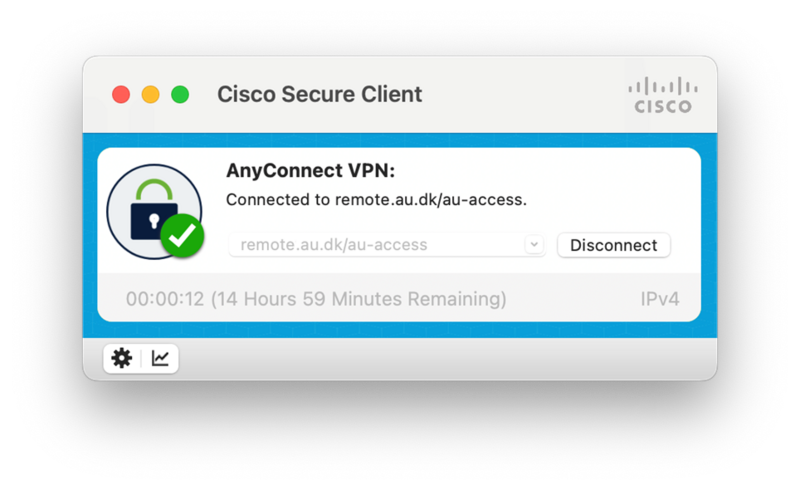
10. Hvis du ser et grønt flueben på hængelås ikonet, er du logget på VPN
Sådan logger du på VPN fra din Mac
Sådan logger du på VPN fra din Mac
For at kunne logge på VPN skal Cisco AnyConnect klienten være installeret. Se vejledning ovenfor for installation af klienten på din computer.
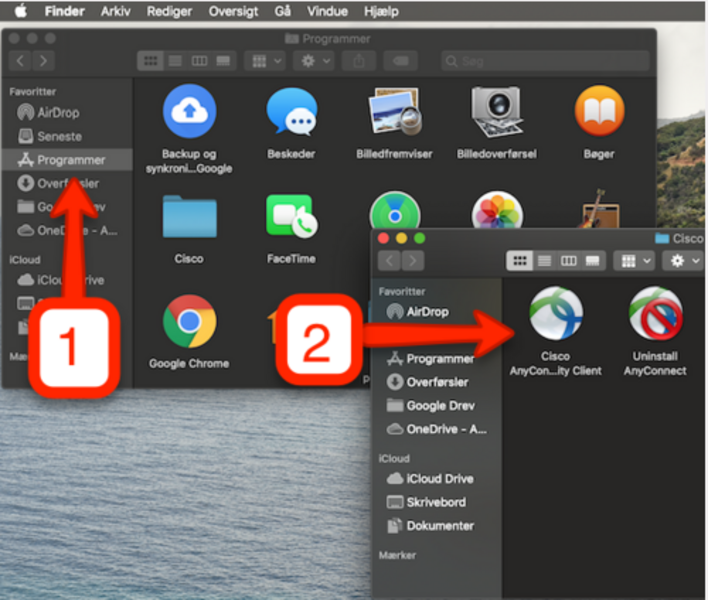
1. Åben mappen ”programmer”
2. Find Cisco AnyConnect Client og dobbeltklik
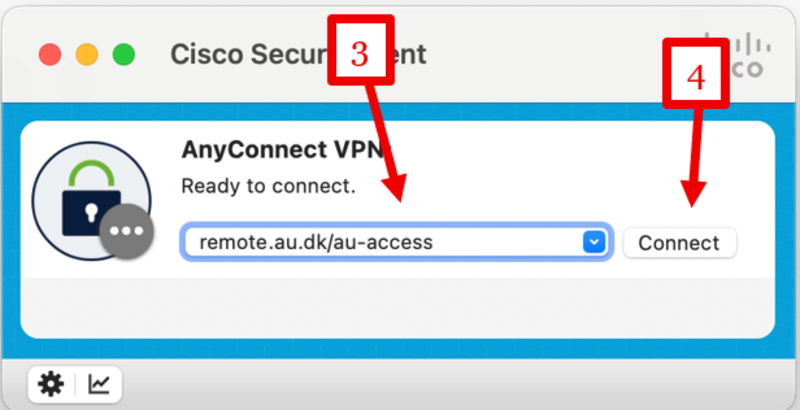
3. I feltet skriver du "remote.au.dk/AU-ACCESS"
4. Klik på "Connect"
5. MFA (Totrinsbekræftelse) Pop-up vil dukke op. Indtast dit AU ID efterfulgt af @uni.au.dk.
6. Indtast paswordet du bruger til at logge på mitstudie.au.dk
7. Vælg din MFA (Totrinsbekræftelses) metode og følg instuktionerne på skærmen for totrinsbekræftelses authentificering.
8. Du er tilsluttet VPN når der er et grønt flueben på hængelåsen.