Sådan bruger du WISEflow til eksamen
WISEflow er AU's fælles system til digital eksamen.
Her på siden kan du finde tekniske vejledninger til, hvordan du bruger WISEflow – og læse mere om, hvad du skal være opmærksom på før og under eksamen i WISEflow. Du finder også link til supporten, hvis du oplever tekniske problemer.
Tekniske vejledninger
Før eksamen
Flowoversigt
Flowoversigt
I WISEflow hedder eksamener "flows", og "flowoversigten" giver dig dermed et overblik over dine eksamener. Her kan du bl.a. se status på de enkelte eksamensflows, og hvilken eksamenstype der er tale om.
Du kan afprøve de forskellige eksamenstyper under funktionen "Demoflows".
Se vejledning om flowoversigten og demoflows herunder.
Start- og sluttidspunkt for din eksamen (vigtigt om tidszoner)
Start- og sluttidspunkt for din eksamen (vigtigt om tidszoner)
Du kan se start- og sluttidspunktet for din eksamen i WISEflow. Vær opmærksom på, at WISEflow viser tidspunkter ud fra den tidszone, som din computer er indstillet til.
Hvis din computer er sat til en anden tidszone end dansk tid (CET/CEST), kan tiderne i WISEflow derfor fremstå anderledes – uden at selve eksamenstidspunktet ændrer sig.
Eksempel:
Hvis din computer er indstillet til West Greenland Standard Time (Nuuk), vil et eksamenstidspunkt kl. 12.00 dansk tid blive vist som kl. 08.00 i WISEflow.
På de fleste computere justeres tidszonen automatisk efter, hvor du befinder dig. Hvis dette ikke sker automatisk, skal du selv sørge for, at din computer er indstillet til dansk tid, så eksamenstidspunkterne vises korrekt.
WISEflow synkroniserer tidspunktet, når et flow åbnes. Hvis du ændrer tidszone eller bevæger dig mellem tidszoner, skal du derfor lukke og åbne flowet igen – eller logge ud og ind af WISEflow – for at tiderne opdateres korrekt.
Find mere information omkring din prøve
Find mere information omkring din prøve
Når du klikker dig ind på de enkelte flows i flowoversigten, kan du finde mere information om de enkelte eksamener bl.a. eksamensdato, vigtig information osv.
Se mere i vejledningen herunder.
Særligt før skriftlige tilsynsprøver
Download Device Monitor
Download Device Monitor
Når Device Monitoren er slået til, tager programmet automatisk screenshots af din skærm under prøven.
Det kommer an på den enkelte prøve, om du skal have Device Monitor slået til - og det vil du få besked om op til eksamen.
Du kan læse mere om Device Monitor her.
Download lockdown-browser
Download lockdown-browser
Lockdown-browseren skal fx bruges til skriftlige eksaminer uden hjælpemidler. Den sikrer, at du ikke kan tilgå andet materiale end eksamensopgaven og evt. tilladte ressourcer under hele din eksamen.
For minimumskrav til at afvikle lockdown-browseren se her.
Det er vigtigt, at du downloader, installerer og afprøver lockdown-browseren i god tid før eksamenen. Se, hvordan du gør her.
Under eksamen
Træk en besvarelse tilbage
Træk en besvarelse tilbage
I WISEflow kan du – hvis der er tale om en almindelig hjemmeopgave – trække din aflevering tilbage, så længe afleveringsfristen ikke er overskredet. Hvis der ikke kan ske tilbagetrækning, vil du blive varslet om dette umiddelbart før, du afleverer.
Se, hvordan du trækker din besvarelse tilbage i vejledningen her.
Aflevér besvarelse
Aflevér besvarelse
Gruppedannelse
Gruppedannelse
Hvis flowet er sat op til gruppeaflevering (det vil fremgå af det enkelte flow), kan du vælge at aflevere som del af en gruppe eller som enkeltperson. Du (eller en fra gruppen) skal dog have oprettet en gruppe for at kunne aflevere – også selvom du afleverer som enkeltperson. Det er først muligt at indgå i en gruppe efter prøvens startdato
Se her, hvordan du opretter en gruppe i WISEflow.
Særligt under skriftlige tilsynsprøver
Brug af FLOWlock (basis)
Brug af FLOWlock (basis)
FLOWlock er en særlig form for eksamensflow, som er skræddersyet til skriftlige tilsynsprøver med begrænsede eller ingen hjælpemidler.
En FLOWlock-eksamen foregår i en speciel lockdownbrowser, hvor du får adgang til en indbygget tekst-editor, som begrænser adgangen til andet, end hvad der er tilladt på din computer, mens flowet er i gang.
For at deltage i en FLOWlock-eksamen, skal du derfor før eksamen have downloadet, installeret og afprøvet lockdownbrowseren (se hvordan her).
I vejledningen herunder kan du se, hvad du skal foretage dig i WISEflow, når du skal til FLOWlock-eksamen. Inden eksamen kan du afprøve funktionerne i FLOWlock i et Demoflow, som du finder nederst på din flowoversigt.
Eksterne ressourcer (fx egne noter) i FLOWlock
Eksterne ressourcer (fx egne noter) i FLOWlock
I nogle FLOWlock-eksamener vil det være tilladt fx at tilgå egne noter og udvalgte hjemmesider (fx ordbogen.com). I WISEflow kaldes det "eksterne ressourcer".
Se vejledning til brug af eksterne ressourcer her.
Formatering af tekst i FLOWlock
Formatering af tekst i FLOWlock
Til FLOWlock-eksamener får du adgang til en tekst-editor i WISEflow.
Se vejledning til, hvordan du bruger tekst-editoren til at formatere din tekst.
Digitalisering af bilag i FLOWlock
Digitalisering af bilag i FLOWlock
I FLOWlock-eksamener har du mulighed for at vedhæfte forskellige slags digitale bilag. Se hvordan du gør her.
Eksamen med brug af Device Monitor
Eksamen med brug af Device Monitor
Brug af kompenserende IT-hjælpemidler til eksamen
Brug af kompenserende IT-hjælpemidler til eksamen
Har du fået dispensation til at bruge kompenserende IT-hjælpemidler ved en skriftlig tilsynsprøve? Her kan du læse, hvordan du skal forholde dig afhængigt af, hvilken type eksamen du skal til.
Du kan se eksamenstypen for skriftlige eksamener i kursusbeskrivelsen under eksamensformen:
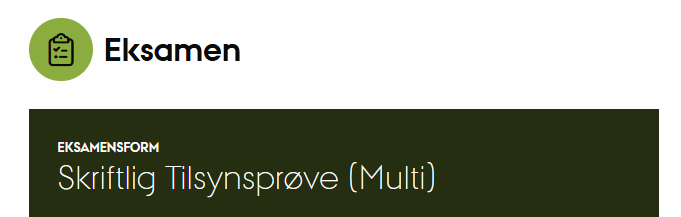
FLOWlock-eksamen
Hvis du har fået dispensation til at bruge kompenserende IT-hjælpemidler ved en FLOWlock-eksamen gælder følgende:
- Du skal skrive og aflevere din besvarelse i tekstfeltet i FLOWlock-browseren på samme måde som øvrige studerende. Du må ikke benytte Word eller andre tekstbehandlingsprogrammer.
- Du kan benytte dine kompenserende IT-hjælpemidler i tekstfeltet i FLOWlock-browseren til din eksamen.
- Du må tilgå de hjælpemidler (fx bøger/noter), som er tilladt til den konkrete eksamen, digitalt offline på din computer. Onlinebøger, bevilliget via Nota, må tilgås online, hvis de ikke kan tilgås offline.
- Du skal have Device Monitor slået til under hele din eksamen. Du kan læse om, hvordan du downloader Device Monitor på WISEflow i denne vejledning: Download Device Monitor.
- Hvis du ikke kan tilgå dine kompenserende IT-hjælpemidler under eksamen, skal du straks kontakte eksamensvagten.
- Du kan ikke teste dine kompenserende IT-hjælpemidler i FLOWlock-demoflowet, men de vil kunne bruges til selve eksamen i tekstfeltet i FLOWlock-browseren. Vejledningen nederst på denne side viser, hvordan dine hjælpemidler fungerer under FLOWlock.
FLOWmulti-eksamen i lockdown-browser
Hvis du har fået dispensation til at bruge kompenserende IT-hjælpemidler ved en FLOWmulti-eksamen i lockdown browser gælder følgende:
- Du skal udarbejde og aflevere din besvarelse i FLOWmulti-modulet på samme måde som øvrige studerende. Du må ikke benytte Word eller andre tekstbehandlingsprogrammer.
- Du kan benytte dine kompenserende IT-hjælpemidler i FLOWmulti-modulet til din eksamen.
- Du må tilgå de hjælpemidler (fx bøger/noter), som er tilladt til den konkrete eksamen, digitalt offline på din computer. Onlinebøger, bevilliget via Nota, må tilgås online, hvis de ikke kan tilgås offline.
- Du vil enten være under ekstraordinært tilsyn eller skulle have Device Monitor slået til under hele din eksamen. Det vil fremgå af dit eksamensflow, hvis du skal have Device Monitor tændt under hele eksamenen.
- Hvis du ikke kan tilgå dine kompenserende IT-hjælpemidler under eksamen, skal du straks kontakte eksamensvagten.
Analog eksamen (afvikles på papir)
Hvis du har fået dispensation til at medbringe PC og bruge kompenserende IT-hjælpemidler til en analog eksamen, gælder følgende:
- Du har mulighed for at udarbejde din besvarelse digitalt på din PC og aflevere den som en PDF-fil i WISEflow.
- Du må benytte et almindeligt tekstbehandlingsprogram til udarbejdelse af din eksamensbesvarelse. Bemærk dog, at du kun må bruge Word og andre tekstbehandlingsprogrammer til tekstbehandling. Tilføjelsesprogrammer som fx WordMat skal afinstalleres før eksamen.
- Du kan benytte dine kompenserende IT-hjælpemidler under eksamen.
- Du må tilgå de hjælpemidler (f.eks. bøger/noter), som er tilladt til den konkrete eksamen, digitalt offline på din computer. Onlinebøger, bevilliget via Nota, må tilgås online, hvis de ikke kan tilgås offline.
- Du skal have Device Monitor slået til under hele din eksamen. Du kan læse om, hvordan du downloader Device Monitor i denne vejledning: Download Device Monitor.
Øvrige tilsynsprøver (Assign eller Handin)
Hvis du har fået dispensation til at bruge kompenserende IT-hjælpemidler ved en FLOWassign- eller FLOWhandin-eksamen, gælder følgende:
- Du skal skrive og aflevere din besvarelse på samme måde som øvrige studerende.
- Du kan benytte dine kompenserende IT-hjælpemidler til din eksamen.
- Du må tilgå de hjælpemidler (f.eks. bøger/noter), som er tilladt til den konkrete eksamen digitalt. Hvis brug af internet ikke er tilladt til den konkrete eksamen, skal hjælpemidlerne tilgås offline på din computer. Onlinebøger, bevilliget via Nota, må dog tilgås online, hvis de ikke kan tilgås offline.
- Du skal have Device Monitor slået til under hele din eksamen på samme måde som øvrige studerende.
Login-vejledning
Login-vejledning
Support
Teknisk support (f.eks. login på WISEflow eller lign): Kontakt fakultetets IT-support her
Administrativ support (tilmelding til eksamener, min eksamen er ikke synlig eller lign): Kontakt fakultetets studieadministration:
Arts:
Mail: [email protected]
Tlf: 8716 1087
Aarhus BSS:
Mail: [email protected]
Tlf: 8715 0933
Serviceportal: https://support.au.dk/
Health:
Mail: [email protected]
Nat-Tech:
Mail: [email protected]