Totrinsbekræftelse
Som studerende skal du af sikkerhedsmæssige årsager bruge totrinsbekræftelse for at logge på AU-systemer som:
- Brightspace
- Mitstudie.au.dk
- Microsoft Office 365
- MoveOn
- Panopto
Vi anbefaler, at du bruger Microsofts app, Microsoft Authenticator, til formålet, og at du installerer den på din mobiltelefon. Bruger du VPN-forbindelse gennem remote.au.dk har du allerede etableret totrinsbekræftelse, og du behøver ikke at gøre yderligere.
Læs her, hvordan du installerer og bruger totrinsbekræftelse.
Vejledning til opsætning af totrinsbekræftelse
Vejledning til opsætning af totrinsbekræftelse

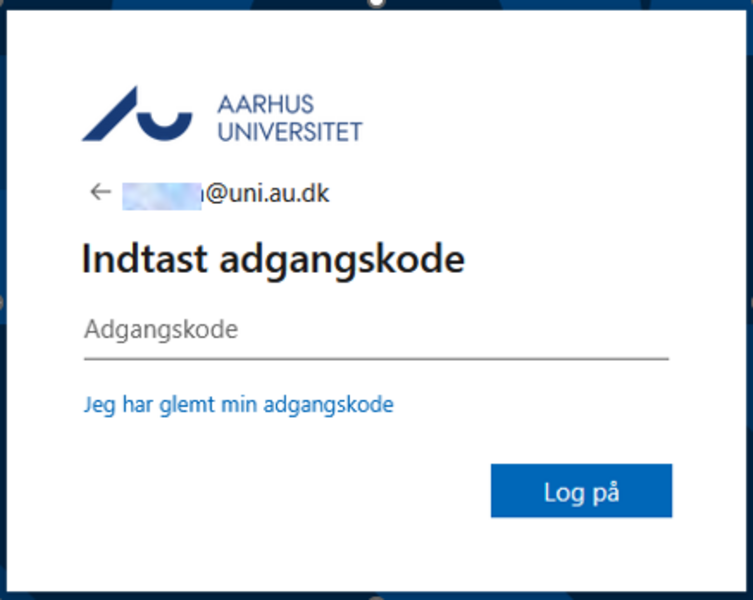
3. Indtast din adgangskode og log på
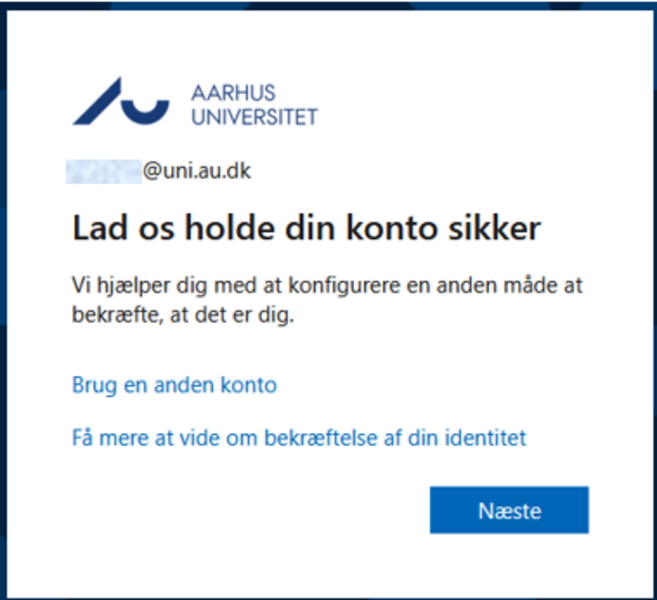
4. Klik næste
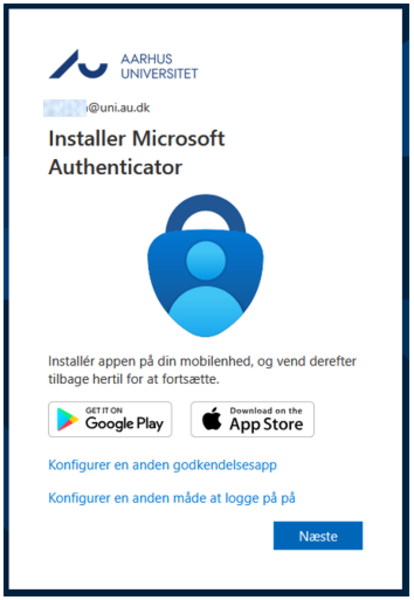
5. Download og installér app'en "Microsoft Authenticator" på din mobil. Du finder app'en på din app store eller Google Play.
Microsoft authenticator ikon

6. Klik næste
7. Klik næste
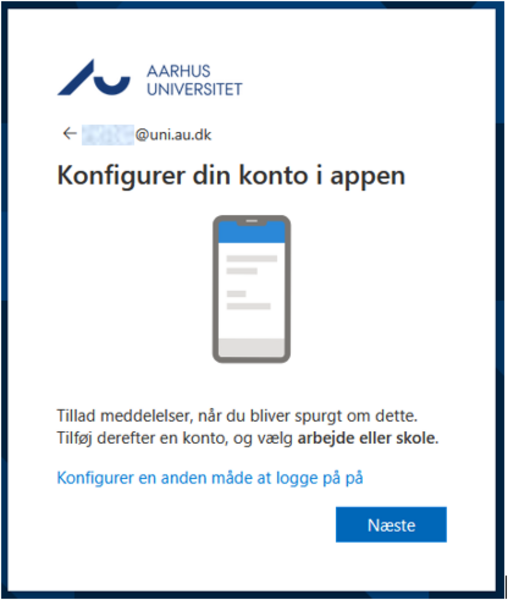
8. Klik næste
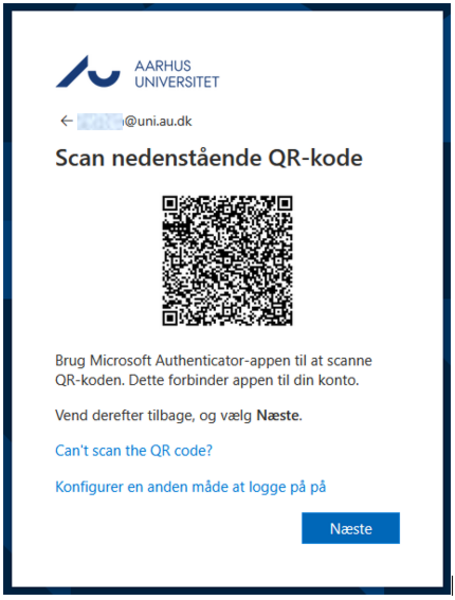
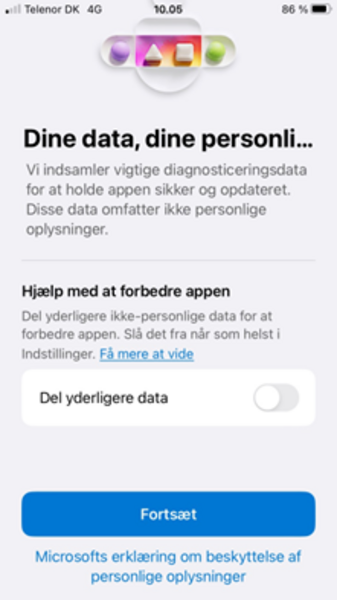
9. Åbn App’en Microsoft Authenticator (på din mobil) og klik fortsæt på din mobil
Sådan ser det ud på din mobil:
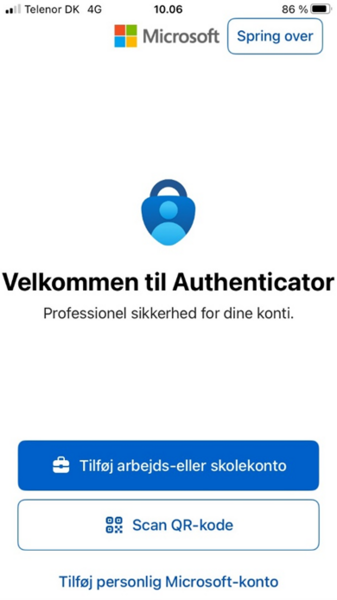
10. Tilføj Arbejds eller skolekonto (på din mobil) og klik derefter på Scan QR-kode
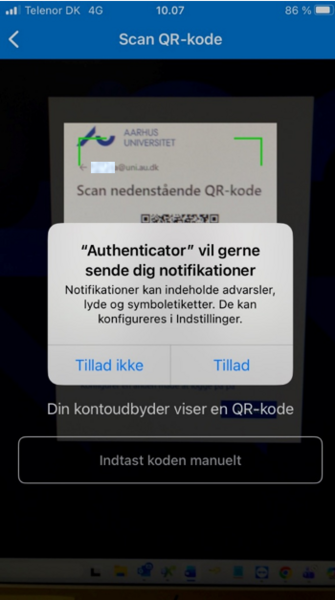
11. Hold din mobil op foran din computers skærm, så app’en kan fange QR-koden. Se eksempel herunder.
Sådan ser det ud på din mobil:
12. På din PC: Når du har scannet billedet klikker du på "næste" på din computer
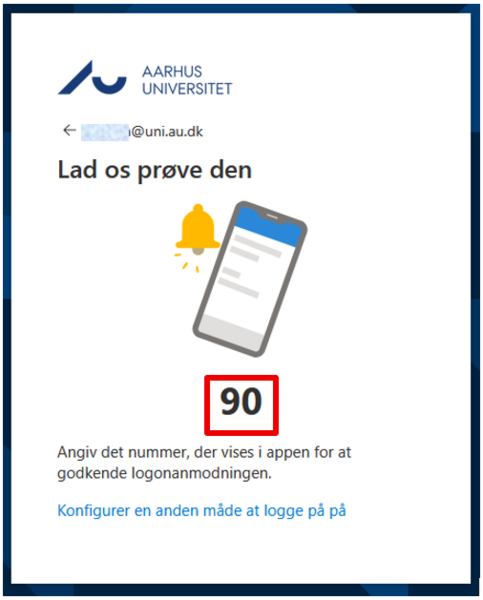
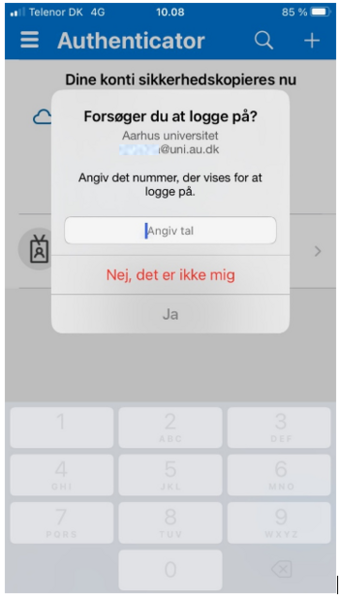
13. Åbn App’en på din mobil og indtast det godkendelses tal der står angivet på din computer
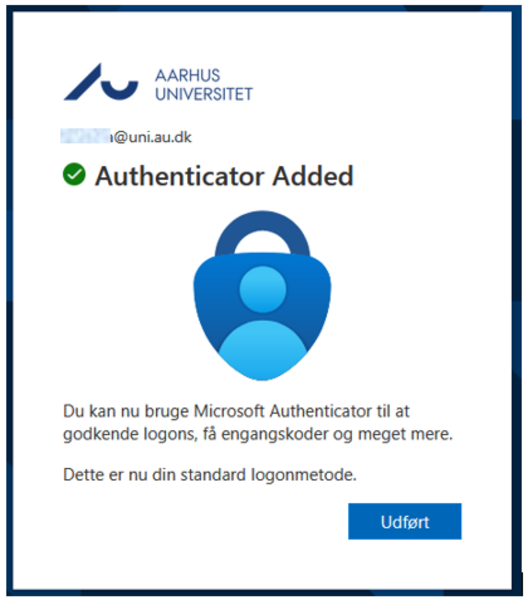
14. Du har nu opsat din totrinsbekræftelse med Microsoft Authenticator app’en og kan klikke på ud-ført.
Når du logger på: Sådan virker totrinsbekræftelse på fx mitstudie.au.dk eller Brightspace
Når du logger på: Sådan virker totrinsbekræftelse på fx mitstudie.au.dk eller Brightspace
Når du logger på fx Brightspace eller Mitstudie.au.dk, indtaster dit brugernavn og dit password, vil du efterfølgende blive bedt om en totrinsbekræftelse.
I din browser vil du se dette billede. Du skal nu bruge din telefon til næste skridt.

På din mobil vil du se et rullegardin, hvor du kan trykke "Godkend" eller "Afvis". Tryk "Godkend".
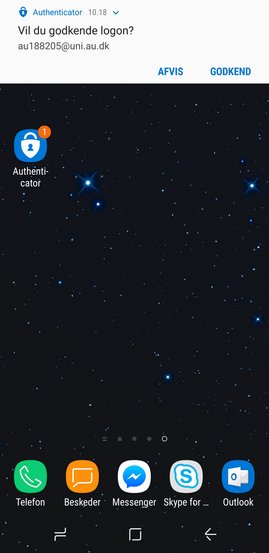
Hvis du ikke når at trykke "Godkend" på rullegardinet, så kan du altid åbne Microsoft Authenticator app'en, og trykke "Godkend" der. Når du har trykket "Godkend" i app'en, vil du blive logget på.
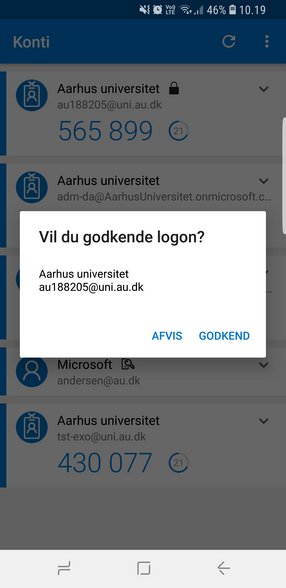
Husk at du altid skal indtaste dit brugernavn i formatet au[auid]@uni.au.dk, fx. [email protected].
Hvad hvis jeg er uden for mobildækning?
Hvad hvis jeg er uden for mobildækning?
Er du uden for dækning kan du ikke godkende totrinsbekræftelsen i app'en. Hvis du ser nedenstående billede kan du midlertidigt ændre din bekræftelsesmetode ved at klikke på "Log ind på en anden måde". Hvis du ikke logger på et system der giver dig mulighed for at skifte metode midlertidigt, som eksempelvis VPN, må du ændre standardmetoden som beskrevet her
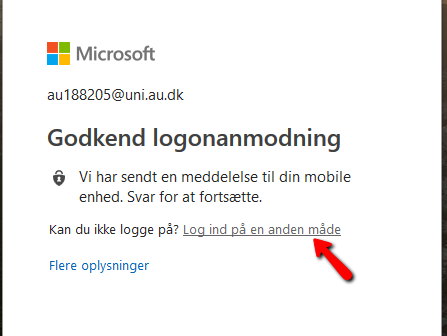
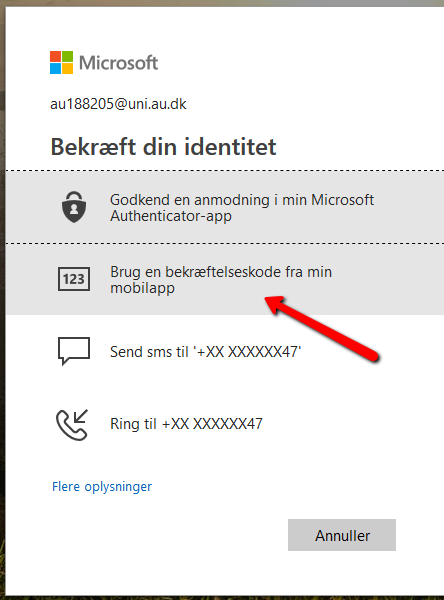
Klik "Brug en bekræftelseskode fra min mobilapp".
Indtast koden og tryk "Bekræft".
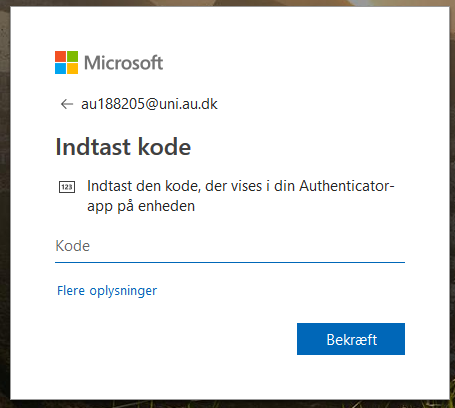
Du finder din 6-cifrede bekræftelseskode ved at åbne app'en "Microsoft Authenticator" på din mobil.
Andre muligheder for totrinsbekræftelse
Sådan ændrer du, om du vil bruge app eller SMS
Sådan ændrer du, om du vil bruge app eller SMS
Totrinsbekræftelsen kan sættes op til at virke, så du bliver kontaktet på følgende måder:
- Information via app. (Mobilapp)
- SMS
- Bekræftelseskode fra app
Har du en smartphone anbefaler vi "information via app" / "Mobilapp".
Hvis du vil ændre dine indstillinger, kan du gøre det her. Du skal vælge "informér mig via app" og derefter "Konfigurer Authenticator app". Se vejledningen for videre opsætning her.

Hvad hvis jeg ikke har en mobiltelefon?
Hvad hvis jeg ikke har en mobiltelefon?
Hvis du ikke har en mobiltelefon, kan du i stedet vælge at bruge en fastnettelefon.
Sådan sætter du totrinsbekræftelse op hvis du har en fastnettelefon
Når du modtager mailen om, at du kan opsætte totrinsbekræftelse, skal du gå ind på https://aka.ms/MFASetup for at opsætte totrinsbekræftelsen.
Bliver du bedt om at indtaste brugernavn, skal du altid bruge formatet au[auid]@uni.au.dk, f.eks. [email protected].
Hvis du ser nedestående dialogboks i din Outlook, kan du i stedet starte opsætningen af totrinsbekræftelse ved at klikke på "Ok".

Når du logger på https://portal.office.com vil du se følgende besked. Klik på "Næste" for at forsætte med opsætningen.
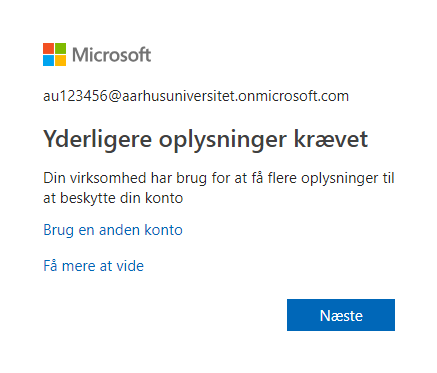
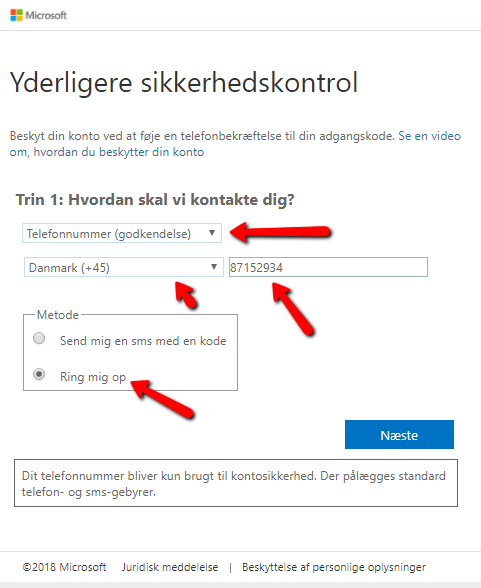
Vælg "Telefonnummer (godkendelse)". Vælg "Danmark (+45)" som landekode og indtast dit fastnetnummer. Vælg "Ring mig op" under metode, og afslut med "Næste".
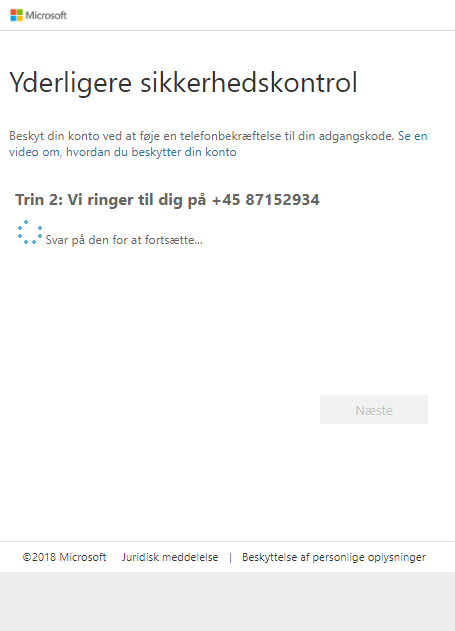
En robot vil nu ringe til din fastnettelefon og bede dig trykke # for at bekræfte, at det er dig, der forsøger at logge på.
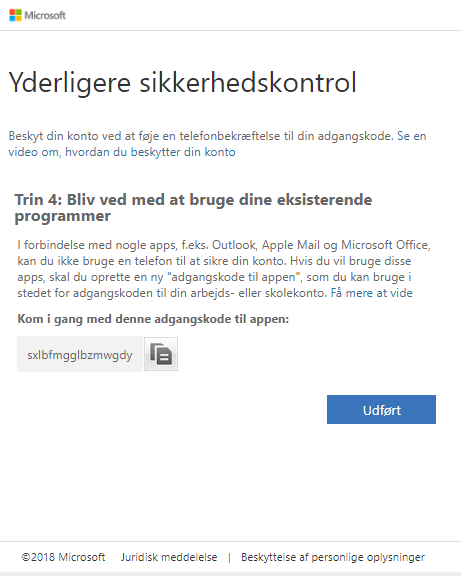
Klik "Udført".
Mistet, stjålet eller ny mobil
Mistet, stjålet eller ny mobil
Stjålet eller mistet mobil
Har du fået stjålet din telefon eller på anden måde mistet den, skal du have genopsat din totrinsbekræftelse. Du skal kontakte support for at få hjælp med dette. Support kan også hjælpe med at få slettet indholdet.
Ny mobil
Har du fået ny mobil, skal du flytte din totrinsbekræftelse til den nye mobil. Dette gøres ved at klikke på "Konfigurer authenticator app". Du skal bruge din gamle mobil til opsætningen, så vent med at nulstille den, eller slette app'en. Vejledning til videre opsætning finder du her.